Настройка Happ
Как настроить Happ: пошаговая инструкция
Без подписки в Happ нечего настраивать: серверов в нём нет. Получите ссылку бесплатно на 1 день, вставьте её в Happ — и через 5 минут VPN подключится.
Партнёрская ссылка: регистрация и оплата — на сайте сервиса подписки.
- Настройка за 5 минут
- 1 день бесплатно
- Телефон, ПК и ТВ
5 000+ пользователей · Happ: 4,6 ★ в App Store, 19 000+ оценок
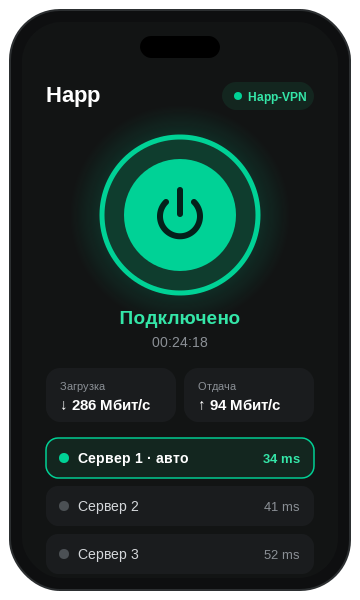
- пользователей уже подключились
- 5 000+
- рейтинг Happ в App Store, 19 000+ оценок
- 4,6 ★
- устройств в одной подписке
- 1–20
- каналы серверов в подписке
- 10 Гбит/с
Стабильное подключение. Транспорт VLESS Reality поверх TLS 1.3 и несколько серверов в одной подписке: если сервер недоступен, достаточно выбрать соседний.
Коротко
Чтобы настроить Happ, нужна ссылка подписки: без неё в клиенте нет ни одного сервера. Получите ссылку в личном кабинете сервиса подписки (первый день бесплатно), скопируйте её, откройте Happ, нажмите «+» и выберите вставку из буфера обмена или QR-код. Затем проверьте пинг, выберите сервер с наименьшей задержкой и нажмите кнопку подключения.
Скачать Happ
Скачать Happ бесплатно
Клиент Happ бесплатный. Ссылки ведут только на официальные источники: GitHub разработчика и App Store.
Happ для Windows
Windows 10 и 11, x64 и ARM
Happ для Android
APK с GitHub, Android 7.0+
Happ для iPhone и iPad
App Store и TestFlight, iOS 15+
Happ для macOS
DMG для Intel и Apple Silicon
Где взять ссылку подписки для Happ
Happ — бесплатный клиент, и после установки он пустой: в нём нет ни одного сервера, поэтому настраивать нечего. Всё начинается со ссылки подписки — адреса, по которому Happ загружает серверы, их настройки и правила маршрутизации.
Ссылку выдаёт сервис подписки. Нажмите «Получить 1 день бесплатно» вверху страницы и войдите по e-mail и коду из письма — пароль и отдельная регистрация не нужны. Ссылка и её QR-код появятся в личном кабинете. Первый день — бесплатно, без карты и автосписаний: подробности на странице пробного периода.
Если уже знаете, сколько устройств будет подключено одновременно, сразу соберите тариф в конструкторе: от 1 до 20 устройств, от 247 ₽ в месяц.
Сам Happ скачивайте только из официальных источников: App Store или GitHub Happ-proxy, на Android — файлом Happ.apk. Ссылки для каждого устройства — на странице скачать Happ.
Как добавить подписку в Happ
Способов три — выберите тот, что удобнее на вашем устройстве. Ссылка может выглядеть как обычный адрес https://… или как зашифрованная happ://crypt…: Happ понимает оба вида, главное — скопировать её целиком.
Из буфера обмена
Скопируйте ссылку в личном кабинете, откройте Happ, нажмите «+» и выберите вставку из буфера обмена. Через несколько секунд появится список серверов. Если сервер подписки не ответит за 9 секунд, Happ покажет «Timeout при добавлении подписки» — проверьте интернет и повторите.
По QR-коду
Удобно, когда ссылка открыта на компьютере, а подписку нужно добавить на телефон. Откройте QR-код в личном кабинете, в Happ на телефоне нажмите «+», выберите сканирование QR-кода и наведите камеру на экран.
По диплинку
Диплинк — ссылка, которая сразу открывает Happ и передаёт ему подписку. Если сервис предлагает такую кнопку, нажмите её на том устройстве, где уже установлен Happ, — копировать ничего не придётся.
Happ показал ошибку при добавлении? Что значит каждое сообщение и что делать — на странице Happ не работает.
Как выбрать сервер и проверить пинг
После добавления подписки в Happ появится список серверов. Запустите проверку пинга по всей подписке: рядом с каждым сервером появится задержка в миллисекундах. Чем она меньше, тем быстрее отклик сайтов, игр и звонков.
Если вместо цифры написано «Тайм-аут», сервер сейчас недоступен с вашего устройства — выберите другой. Затем нажмите кнопку подключения. При первом запуске телефон попросит разрешить VPN-подключение: без этого Happ работать не сможет.
Список серверов обновляется сам по той же ссылке. Если сервер перестал отвечать, обновите подписку в Happ вручную и снова проверьте пинг. На компьютере удобно включить запуск Happ вместе с системой (Launch at startup), чтобы не открывать его каждый раз.
Маршрутизация и раздельное туннелирование
Маршрутизация решает, какой трафик идёт через VPN, а какой — напрямую. Вручную её настраивать обычно не нужно.
Профили маршрутизации
- Профили приходят в подписке. Happ получает их вместе с серверами, отдельно ничего скачивать не нужно.
- Geo-файлы грузятся до 3 минут. Это базы адресов и доменов для правил. Пока загрузка не закончилась, правила могут работать не полностью.
- Красный восклицательный знак рядом с профилем значит, что с ним проблема. Подождите загрузки geo-файлов или обновите подписку.
- После изменений переподключитесь. Новые настройки маршрутизации применяются только после переподключения.
Раздельное туннелирование на Android
На Android в Happ есть функция «Прокси для выбранных приложений». Отметьте программы, которые должны работать через VPN, — остальные пойдут напрямую. Например, можно пустить через VPN только браузер. После выбора приложений переподключитесь.
Как добавить второе устройство и телевизор
Отдельная подписка для каждого устройства не нужна. Установите Happ на второй телефон, ноутбук или планшет и добавьте ту же ссылку любым из способов выше.
Ставить Happ можно на сколько угодно устройств, а тариф ограничивает только одновременные подключения: 1, 2, 3, 5, 10 или 20. Если лимит исчерпан, отключите VPN на одном из устройств или выберите тариф на большее число устройств.
Телевизор
На Android TV ставится то же приложение Happ, что на телефоне, а для Apple TV есть отдельное «Happ - Proxy Utility for TV». Вводить длинную ссылку пультом не нужно: передайте подписку по QR-коду с телефона в той же сети или через Web Import на tv.happ.su — введите там код с экрана телевизора. Подробнее — на странице Happ на телевизор.
Преимущества
Почему настройка Happ занимает пять минут
Одна ссылка — всё готово
Серверы, протоколы и профили маршрутизации приходят в Happ по ссылке подписки. Вписывать руками ничего не нужно.
Список обновляется сам
Когда в подписке меняются серверы, Happ подтягивает их по той же ссылке. Настраивать заново не придётся.
Телефон, компьютер и ТВ
Одну ссылку можно добавить на любое число устройств. Тариф ограничивает только одновременные подключения.
Поможем в Telegram
Не получается добавить подписку или выбрать сервер — поддержка подскажет, что сделать.
6 шагов
Как настроить Happ за 5 минут
От получения ссылки подписки до подключённого VPN на телефоне или компьютере.
- 1
Получите ссылку подписки
Нажмите «Получить 1 день бесплатно» и войдите на сайте сервиса подписки по e-mail и коду из письма.
- 2
Установите Happ
Скачайте бесплатный Happ из официального источника: App Store или GitHub.
- 3
Скопируйте ссылку
В личном кабинете скопируйте ссылку подписки целиком или откройте её QR-код.
- 4
Добавьте подписку
В Happ нажмите «+» и выберите вставку из буфера обмена или сканирование QR-кода.
- 5
Проверьте пинг
Запустите проверку пинга по подписке и выберите сервер с наименьшей задержкой.
- 6
Подключитесь
Нажмите кнопку подключения и разрешите VPN-подключение, если система спросит.
Тарифы
Тарифы от 247 ₽ в месяц
Цены — за весь период. Чем дольше срок и больше устройств, тем дешевле месяц. Набор серверов во всех тарифах одинаковый.
1 месяц
290 ₽
за месяц
- 1 устройство
- Все серверы
3 месяца
827 ₽
276 ₽ в месяц−5%
- 1 устройство
- Все серверы
6 месяцев
1 566 ₽
261 ₽ в месяц−10%
- 1 устройство
- Все серверы
- Выгоднее всего
1 год
2 958 ₽
247 ₽ в месяц−15%
- 1 устройство
- Все серверы
Кнопки «Выбрать» — партнёрские ссылки: оплата на сайте сервиса подписки.
Нужно больше устройств? До 20 на одной подписке со скидкой до 55%. Собрать тариф
FAQ
Частые вопросы
Как настроить Happ на телефоне?
Получите ссылку подписки, установите Happ, нажмите «+» и вставьте ссылку из буфера обмена или отсканируйте QR-код. Затем проверьте пинг, выберите сервер и нажмите кнопку подключения.
Почему в Happ нет серверов после установки?
Happ — пустой клиент: серверы появляются только после добавления подписки или ключа. Получите ссылку в личном кабинете сервиса подписки и добавьте её через «+».
Как добавить подписку в Happ через QR-код?
Откройте QR-код в личном кабинете на другом экране, в Happ нажмите «+» и выберите сканирование QR-кода. Так удобно переносить подписку с компьютера на телефон.
Нужно ли настраивать маршрутизацию в Happ вручную?
Обычно нет: профили маршрутизации приходят вместе с подпиской. Если вы что-то поменяли, переподключитесь, чтобы настройки применились.
Как подключить к Happ второе устройство?
Установите Happ и добавьте на нём ту же ссылку подписки. Одновременно подключаться может столько устройств, сколько указано в тарифе: от 1 до 20.
Как настроить Happ на телевизоре?
Установите Happ на Android TV или Apple TV и передайте подписку по QR-коду с телефона в той же сети. Другой способ — Web Import на tv.happ.su с кодом с экрана телевизора.
Можно ли пустить через VPN только некоторые приложения?
На Android — да: функция «Прокси для выбранных приложений» в Happ отправляет через VPN только отмеченные программы, остальные работают напрямую.
1 день бесплатно
Попробуйте Happ-VPN бесплатно
Сутки полного доступа ко всем серверам на одном устройстве. Понравится — выберите тариф, нет — ничего не спишется.
- Полный доступ ко всем серверам
- Без привязки карты
- Без автосписаний