VPN для компьютера
VPN на компьютер: бесплатный Happ и готовые серверы
Бесплатный клиент Happ подключает к VPN весь компьютер, а не одну вкладку браузера. Подписка Happ-VPN добавляет в него готовые серверы одной ссылкой — на Windows, macOS и Linux.
Партнёрская ссылка: регистрация и оплата — на сайте сервиса подписки.
- Windows, macOS и Linux
- Каналы до 10 Гбит/с
- 1 день бесплатно
5 000+ пользователей · Happ: 4,6 ★ в App Store, 19 000+ оценок
- пользователей уже подключились
- 5 000+
- рейтинг Happ в App Store, 19 000+ оценок
- 4,6 ★
- устройств в одной подписке
- 1–20
- каналы серверов в подписке
- 10 Гбит/с
Стабильное подключение. Транспорт VLESS Reality поверх TLS 1.3 и несколько серверов в одной подписке: если сервер недоступен, достаточно выбрать соседний.
Коротко
VPN на ПК проще всего собрать из двух частей: бесплатного клиента Happ и подписки Happ-VPN с готовыми серверами. Happ ставится на Windows 10 и 11, macOS 13 и новее и Linux, в режиме TUN пропускает через VPN все программы компьютера и подключается одной кнопкой. Подписка стоит от 247 ₽ в месяц при оплате за год, первый день — бесплатно и без карты.
Скачать Happ
Скачать Happ бесплатно
Клиент Happ бесплатный. Ссылки ведут только на официальные источники: GitHub разработчика и App Store.
Happ для Windows
Windows 10 и 11, x64 и ARM
Happ для macOS
DMG для Intel и Apple Silicon
Happ для Linux
deb, rpm и Arch, x64 и arm64
Почему VPN на ПК удобнее собрать из Happ и подписки
Большинство VPN-программ для компьютера — это клиент и серверы одного владельца в одной коробке. Если серверы такой программы начинают работать медленно, остаётся искать другую и привыкать к ней заново.
Связка Happ и подписки устроена иначе. Happ — бесплатный клиент от Flyfrog LLC для Windows, macOS и Linux, его ставят один раз. Серверы приходят ссылкой подписки, а список обновляется по той же ссылке — без переустановки и ручной настройки.
- Современные протоколы. VLESS Reality, VMess, Trojan, Shadowsocks и Hysteria2 на ядре Xray. Серверы Happ-VPN используют транспорт VLESS Reality поверх TLS 1.3.
- Пинг всей подписки за раз. Happ измеряет задержку до каждого сервера, и вы сразу видите самый быстрый, а недоступный помечается как «Тайм-аут».
- Профили маршрутизации. Правила решают, какие адреса идут через VPN, а какие напрямую, — не нужно выключать VPN ради одного сайта.
Если VPN нужен только в браузере, сравните варианты на странице VPN-расширение для браузера: отдельного расширения у Happ нет, но браузер можно направить через клиент.
Proxy или TUN: как VPN охватывает весь компьютер
В десктопной версии Happ два режима работы. От выбора зависит, какие программы пойдут через VPN.
- Proxy — Happ включает системный прокси. Через VPN идут браузеры и программы, которые учитывают системные настройки прокси. Режима хватает для большинства задач.
- TUN — Happ создаёт виртуальный сетевой адаптер, и через VPN идут все программы, в том числе те, что не умеют работать с прокси: игровые лаунчеры, почтовые клиенты, утилиты командной строки.
Если рабочий портал или локальный сервис должен открываться напрямую, не выключайте VPN целиком. В расширенных настройках Happ есть редактируемый список исключений системного прокси, а для тонкой настройки — профили маршрутизации. Новые правила маршрутизации применяются после переподключения. Если режим TUN не включается, смотрите Happ TUN не работает, другие сбои — Happ не работает на Windows.
Что важно в VPN на компьютер: скорость, стабильность, устройства
На ПК VPN работает часами: созвоны, загрузки, видео в высоком качестве, игры. Поэтому смотрите не на рекламу, а на три параметра.
Скорость
Серверы Happ-VPN подключены каналами до 10 Гбит/с, поэтому скорость обычно упирается в домашний интернет или Wi-Fi, а не в сервер. Трафик — 100 ГБ в сутки, с запасом на рабочий день и вечер с фильмами.
Стабильность
В подписке сразу несколько серверов. Если какой-то из них недоступен и при проверке пинга показывает «Тайм-аут», выберите другой сервер из списка. Сам список серверов обновляется по ссылке подписки — переносить настройки вручную не придётся.
Число устройств
Тариф ограничивает не установки, а одновременные подключения: 1, 2, 3, 5, 10 или 20. Ставьте Happ на рабочий ноутбук, домашний ПК и телефон, а платите за столько устройств, сколько включено одновременно. Что входит в тариф и сколько стоит каждый вариант — на странице VPN-подписка.
Как поставить VPN на ПК за 5 минут: Windows, Mac, Linux
Клиент Happ бесплатный и скачивается с GitHub разработчика. Выберите свою систему:
- Windows 10 (1809 и новее) и 11 — установщик setup-Happ.x64.exe, для ноутбуков на ARM — setup-Happ.arm64.exe. Для Windows 7 и 8 есть Legacy-версия 1.0.2. Пошагово — на странице Happ для Windows.
- macOS 13 и новее — универсальный DMG для Apple Silicon и Intel. Чем VPN на MacBook отличается от ПК, разобрали на странице VPN на Мак.
- Linux — пакеты deb, rpm и pkg.tar.zst для x64 и arm64: Ubuntu 22.04+, Debian 11.6+, Red Hat 8.10+. Инструкция — Happ для Linux.
После установки список серверов в Happ пустой: своих серверов у клиента нет. Их добавляет ссылка подписки — порядок действий ниже, в инструкции.
Автозапуск и VPN для других устройств в сети
Чтобы не искать ярлык каждое утро, включите в настройках Happ запуск вместе с системой (Launch at startup). Клиент откроется сам после входа в систему, а подключение включается одной кнопкой.
Компьютер с Happ может поделиться VPN с другими устройствами домашней сети. Включите «Разрешить LAN-подключения» в расширенных настройках — Happ покажет IP-адрес и порты SOCKS5 и HTTP, которые указывают в настройках прокси другого устройства. Когда это удобнее, чем отдельный Happ на каждом устройстве, — на странице роутер с VPN.
Преимущества
VPN на ПК с Happ: что вы получаете
Весь ПК через VPN
В режиме TUN через VPN идут все программы, а не только браузер.
Исключения без отключения VPN
Профили маршрутизации и список исключений оставляют нужные сайты напрямую.
Каналы до 10 Гбит/с
Сервер не станет узким местом для созвонов, загрузок и видео.
Одна ссылка на ПК и телефон
Та же подписка работает на Windows, macOS, Linux, Android и iPhone.
5 шагов
Как установить VPN на ПК
Около 5 минут: от загрузки клиента до подключения.
- 1
Скачайте Happ
Выберите установщик для Windows, DMG для macOS или пакет для Linux в карточках загрузки на этой странице.
- 2
Установите клиент
Запустите установщик и пройдите обычные шаги установки. За сам клиент платить не нужно.
- 3
Получите подписку
Нажмите «Получить 1 день бесплатно», войдите на сайте сервиса подписки по e-mail и коду из письма и скопируйте ссылку подписки.
- 4
Добавьте ссылку в Happ
Нажмите «+» и выберите вставку из буфера обмена — серверы появятся в списке через несколько секунд.
- 5
Подключитесь
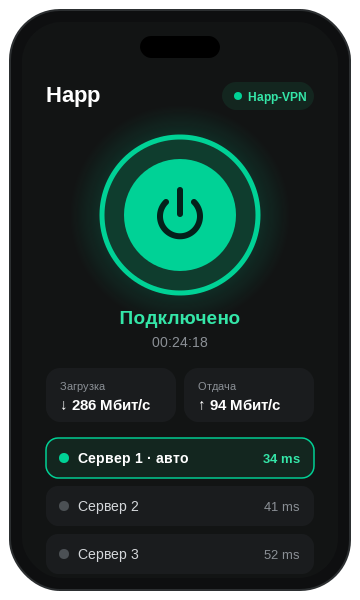
Измерьте пинг, выберите сервер с наименьшей задержкой и нажмите кнопку подключения.
Тарифы
Тарифы от 247 ₽ в месяц
Цены — за весь период. Чем дольше срок и больше устройств, тем дешевле месяц. Набор серверов во всех тарифах одинаковый.
1 месяц
290 ₽
за месяц
- 1 устройство
- Все серверы
3 месяца
827 ₽
276 ₽ в месяц−5%
- 1 устройство
- Все серверы
6 месяцев
1 566 ₽
261 ₽ в месяц−10%
- 1 устройство
- Все серверы
- Выгоднее всего
1 год
2 958 ₽
247 ₽ в месяц−15%
- 1 устройство
- Все серверы
Кнопки «Выбрать» — партнёрские ссылки: оплата на сайте сервиса подписки.
Нужно больше устройств? До 20 на одной подписке со скидкой до 55%. Собрать тариф
FAQ
Частые вопросы
Какой VPN поставить на компьютер с Windows?
Подойдёт клиент, который пропускает через VPN всю систему и поддерживает современные протоколы. Бесплатный Happ для Windows 10 и 11 умеет и то и другое, а серверы к нему даёт подписка Happ-VPN.
Сколько стоит VPN на ПК?
Клиент Happ бесплатный, платить нужно только за серверы. Подписка Happ-VPN стоит 290 ₽ за месяц или 2 958 ₽ за год, то есть 247 ₽ в месяц. Первый день — бесплатно и без карты.
Можно ли поставить VPN на компьютер с Windows 7?
Да, для Windows 7 и 8 у Happ есть Legacy-версия 1.0.2 на GitHub разработчика. Актуальной версии нужна Windows 10 версии 1809 и новее или Windows 11.
Почему с VPN на компьютере ниже скорость?
Данные идут через дополнительный сервер, поэтому задержка немного растёт. Измерьте пинг в Happ и выберите сервер с наименьшей задержкой — обычно этого достаточно.
Чем режим TUN отличается от Proxy в Happ?
В режиме Proxy через VPN идут программы, которые учитывают системный прокси, например браузеры. В режиме TUN — все программы компьютера, включая те, что прокси не поддерживают.
Как сделать, чтобы VPN запускался вместе с компьютером?
Включите в настройках Happ запуск вместе с системой (Launch at startup). Клиент будет открываться после входа в систему, а подключение включается одной кнопкой.
Можно ли использовать одну подписку на ПК и телефоне?
Да, ссылка одна для всех устройств. Если ПК и телефон подключены одновременно, нужен тариф минимум на 2 устройства — цена каждого в нём ниже на 40%.
1 день бесплатно
Попробуйте Happ-VPN бесплатно
Сутки полного доступа ко всем серверам на одном устройстве. Понравится — выберите тариф, нет — ничего не спишется.
- Полный доступ ко всем серверам
- Без привязки карты
- Без автосписаний